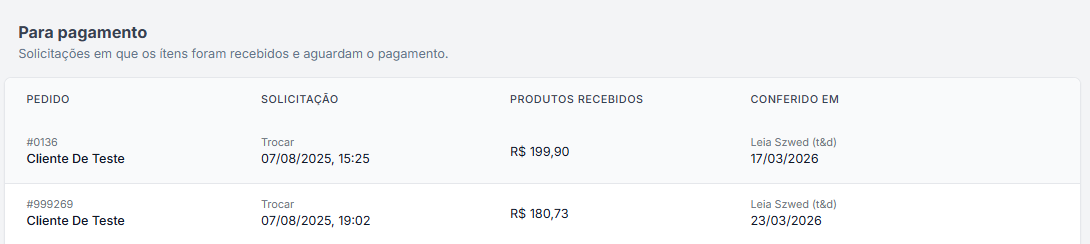
Ao clicar, uma lista será exibida com todas as solicitações que precisam de pagamento:
2. Confirmando o valor do pagamento
Ao selecionar uma delas, você verá um resumo dos valores, incluindo:
Total dos produtos
Valor do frete
Valor do incentivo (se houver)
Total a pagar
Na sequência, serão exibidas as formas de pagamento disponíveis, conforme configurado na sua conta.
Você poderá clicar em Somar Frete para que o valor do frete seja adicionado ao total a pagar:
Também é possivel somar o valor dos descontos concedidos.
Isso evita problemas em casos de pagamentos via crédito em loja (vale-trocas), pois, se o desconto não for incluído no cálculo, o cliente pode não conseguir recomprar o mesmo produto em outro tamanho/cor, especialmente quando teve algum benefício de primeira compra.
Para informar um pagamento, clique sobre o nome do pagamento desejado e preencha as informações exibidas na tela.
O campo comentário/observação é exibido para o cliente.
4. Criando múltiplos pagamentos na solicitação
Em algumas situações, o cliente pode optar por trocar alguns produtos e devolver outros dentro da mesma solicitação.
Nesses casos, você pode clicar em Dividir em mais pagamentos e informar outra forma de pagamento no mesmo pedido.
Serão exibidos os campos da nova forma de pagamento, onde você poderá preencher os dados correspondentes:
4.1 Inserindo o valor de cada pagamento
Ao dividir o pagamento, será necessário informar o valor de cada forma de pagamento.
O primeiro pagamento virá automaticamente com o valor total devido. Então, edite os valores para distribuí-los corretamente entre os pagamentos criados.
4.2 Conferência dos valores dos pagamentos
A tela exibirá o valor total dos pagamentos inseridos e informará se há diferença a menor ou a maior.
O sistema não impede que você salve com valores incorretos, portanto, fique atento aos avisos exibidos antes de concluir.
Exemplo de valor faltando:
Exemplo de favor em excesso:
Após deteminar as formas de pagamento, informe se você já realizou os pagamentos e clique em Encerrar Agora.
4.3 Como aparece para o cliente no autoatendimento
O consumidor verá uma lista com quantos forem os pagamentos que você realizou na solicitação.
5. Salvando os pagamentos ainda não realizados
Você pode pré-definir as formas de pagamento para o pedido, deixando-as registradas para serem realizadas futuramente ou para facilitar o trabalho do responsável pelos pagamentos.
Para isso, selecione a forma de pagamento desejada e deixe desmarcado o botão "Pago".
Nesse caso, o botão de finalização aparecerá como Salvar (e não Encerrar).
Ao salvar, a solicitação será movida para o menu "Aguardando pagamento", até que todos os pagamentos sejam marcados como pagos.
Importante: O cliente não é informado sobre o agendamento. Ele só receberá a confirmação de conclusão após todos os pagamentos serem efetivados.
6. Anexando comprovantes
Ao criar o pagamento, clique sobre o botão "Anexar". Depois, selecione em seu computador o comprovante de pagamento desejado:
Ao salvar, o comprovante será registrado no sistema.
Este arquivo será enviado por e-mail para o consumidor (como anexo):
E também ficará no histórico da solicitação, no Painel Troque e Devolva:
7. Aprendendo cada uma das formas de pagamento
Descubra os detalhes para cada uma das formas de pagamento disponíveis:
8. Encerramento silencioso sem comunicar o cliente
Por padrão, a Troque & Devolva envia uma notificação ao consumidor sempre que a solicitação é encerrada com um pagamento — seja por e-mail ou WhatsApp, conforme suas configurações ativas.
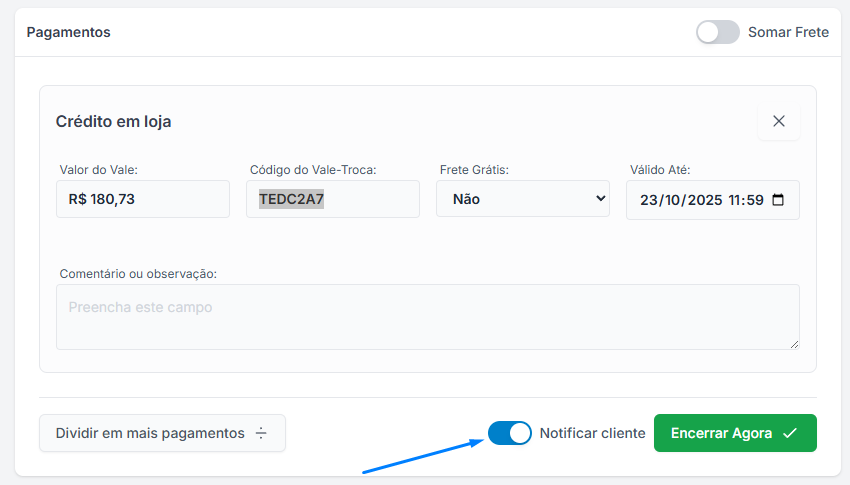
Na tela de encerramento, você verá a opção "Notificar cliente".
Se preferir que o cliente não receba a comunicação, basta desmarcar essa opção antes de concluir.