Status Personalizados
Personalize sua operação de trocas e devoluções com as etapas do seu processo.
Você pode criar novos status para adequar o andamento da operação ao seu processo.
Status principais do sistema
Para uma operação convencional, nós já contemplamos todos os status básicos necessários. Entre os principais (temos outros) existem:

Personalizando os status de andamento
Você não pode excluir os status pré-existentes, mas pode acrescentar novos conforme sua necessidade.
Para isso, acesse Configurações > Status Personalizados:

Entendendo a ordem dos status
Quando você cria status personalizados, eles são automaticamente inseridos antes do status padrão do sistema. O status padrão sempre será o último da sequência.
Como funciona na prática
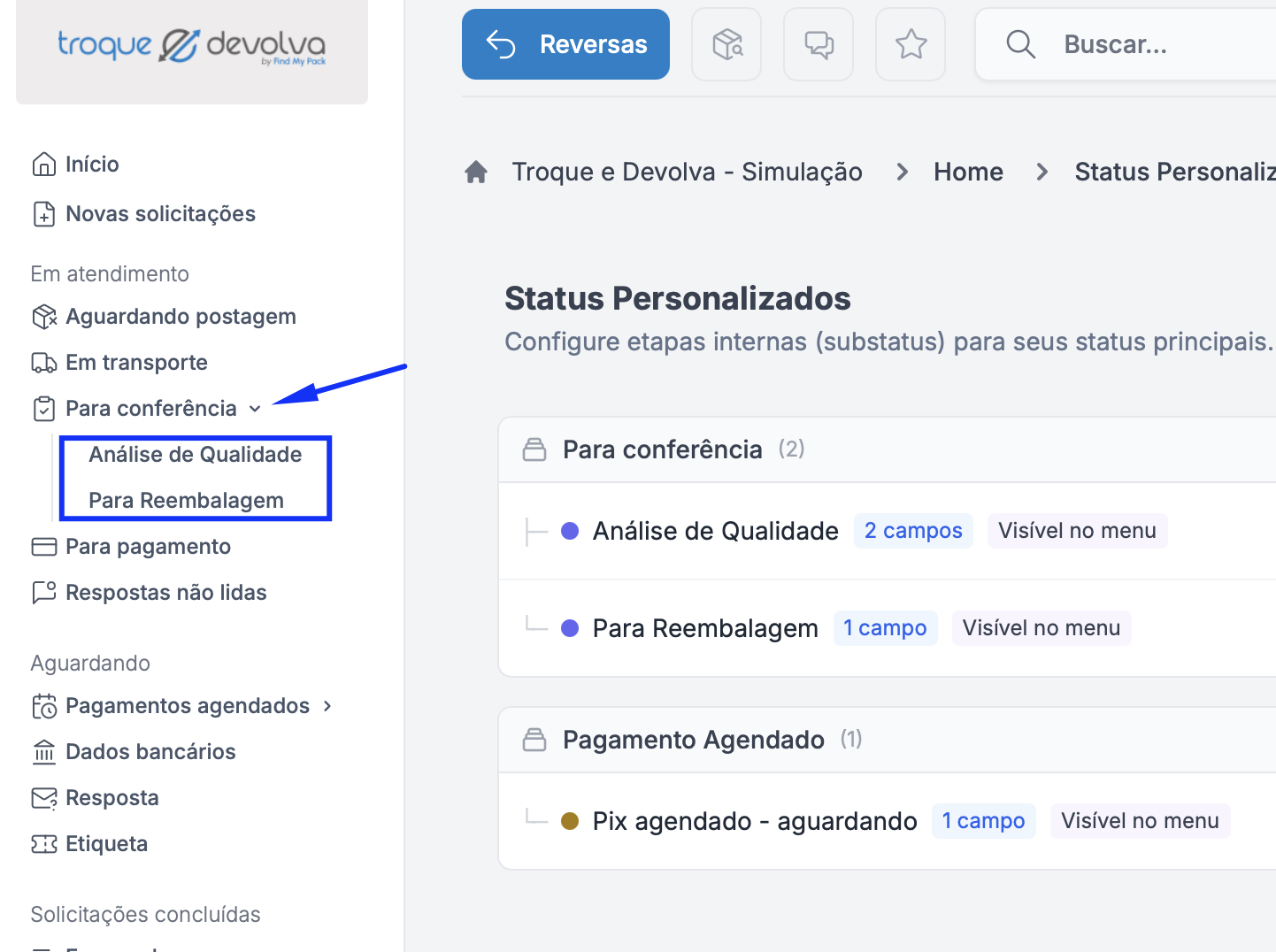
Imagine que o status padrão da sua loja seja "Para Conferência" e você criou dois status personalizados: "Análise de Qualidade" e "Para Reembalagem".
Após o cliente registrar a entrega do produto, a solicitação seguirá esta ordem:
1º
Análise de Qualidade
Personalizado
2º
Para Reembalagem
Personalizado
3º
Para Conferência
Padrão (sempre por último)
Por que essa ordem?
O status padrão representa a etapa final antes da conclusão do processo. Os status personalizados permitem que você adicione etapas intermediárias de acordo com a operação da sua loja, mas a conferência final permanece como última verificação.
Dica: Ao criar status personalizados, pense neles como etapas que acontecem antes da conferência final do produto.
Criando um status personalizado
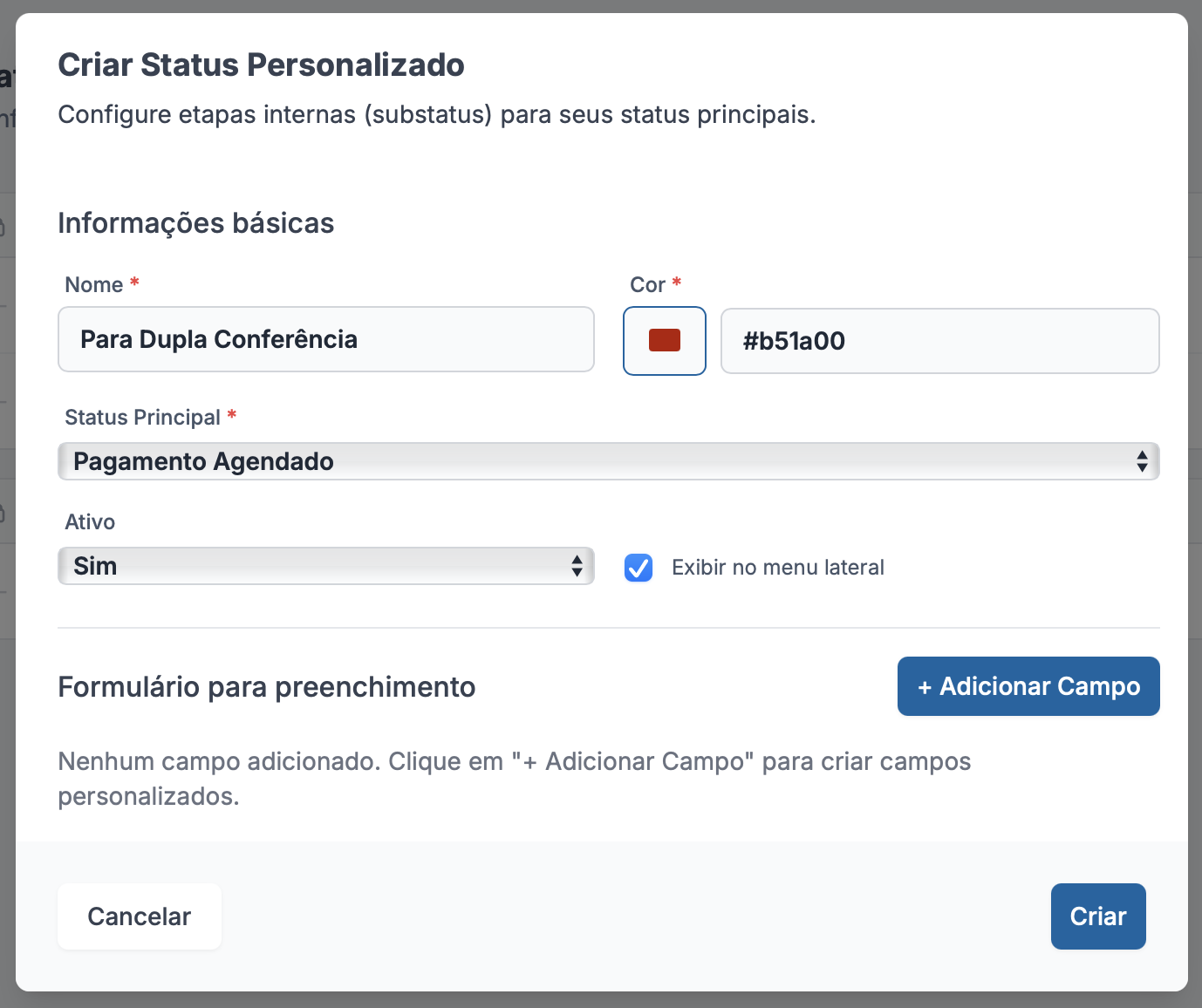
Clique no botão Criar Status e preencha as informações:

Nome: o nome que deseja para o status
Cor: qual a cor que será mostrada na solicitação
Status Principal: você deve informar qual o andamento pai desse substatus que está criando.
Ativo: se deve estar disponível
Exibir no menu lateral: se ele deve aparecer no menu da esquerda.
Quando você ativar a opção de exibição no menu lateral, você verá os status alinhados ao andamento pai:

Ordenando os novos status
Você pode definir em que etapa cada status aparece. Ao concluir um status, o sistema encaminha a solicitação para o próximo, na ordem que você tiver configurado.
Clique e arraste o status para a posição desejada:

Formulário para preenchimento
Você pode configurar perguntas para que o usuário preencha, no momento da alteração de status.
Você pode escolher entre:
Texto simples: texto curto de uma linha
Texto longo: para descrições maiores
Data: campo de data
Dropdown: lista de opções com apenas uma escolha
Múltipla seleção: permitindo que o usuário escolha várias opções
Clique no botão Adicionar Campo e preencha as informações necessárias.
Você pode inserir quantas perguntas precisar:

Avançando o status na solicitação
Quando a solicitação estiver no status personalizado, o usuário deverá preencher o formulário pré-definido para avançar ao próximo status:

Após o preenchimento, os dados informados são gravados no histórico da solicitação:

Verificando o status na lista de solicitações
Quando a solicitação está em um status personalizado, você verá a marcação, na mesma cor do status que você criou.
Isso facilita entender em qual andamento está cada solicitação:

Atualizado