---
description: Realizar o pagamento ou agendamento dos pagamentos de uma solicitação.
---
# Pagando uma solicitação (encerrando)
## 1. Listando as solicitações para pagamento
Após a[ conferência de estoque](../configuracoes/recebimento-de-itens) ou nos casos em que a solicitação for [autorizada sem envio](autorizando-solicitacao-sem-envio-descarte), ela será encaminhada automaticamente para o status **Para Pagamento**.
Ao clicar, uma lista será exibida com todas as solicitações que precisam de pagamento:
## 2. Confirmando o valor do pagamento
Ao selecionar uma delas, você verá um **resumo dos valores**, incluindo:
* Total dos produtos
* Valor do frete
* Valor do incentivo (se houver)
* Total a pagar
Na sequência, serão exibidas as **formas de pagamento** disponíveis, conforme configurado na sua conta.
Você poderá clicar em **Somar Frete** para que o valor do frete seja adicionado ao total a pagar:
## 3. Informando os pagamentos
Para **informar um pagamento**, clique sobre o **nome do pagamento desejado** e preencha as informações exibidas na tela.
{% hint style="warning" %}
O campo **comentário/observação** é exibido para o cliente.
{% endhint %}
## 4. Criando **múltiplos pagamentos** na solicitação
Em algumas situações, o cliente pode optar por **trocar alguns produtos e devolver outros** dentro da mesma solicitação.
Nesses casos, você pode clicar em **Dividir em mais pagamentos** e informar **outra forma de pagamento** no mesmo pedido.
Serão exibidos os campos da nova forma de pagamento, onde você poderá preencher os dados correspondentes:
### 4.1 Inserindo o valor de cada pagamento
Ao dividir o pagamento, será necessário **informar o valor de cada forma de pagamento**.
O primeiro pagamento virá automaticamente com o **valor total devido**. Então, **edite os valores** para distribuí-los corretamente entre os pagamentos criados.
### 4.2 Conferência dos valores dos pagamentos
A tela exibirá o **valor total dos pagamentos inseridos** e informará se há **diferença a menor ou a maior**.
{% hint style="danger" %}
O sistema **não impede** que você salve com valores incorretos, portanto, **fique atento aos avisos exibidos** antes de concluir.
{% endhint %}
**Exemplo de valor faltando:**
**Exemplo de favor em excesso:**
Após deteminar as formas de pagamento, informe se você já realizou os pagamentos e clique em **Encerrar Agora**.
### 4.3 Como aparece para o cliente no autoatendimento
O consumidor verá uma lista com quantos forem os pagamentos que você realizou na solicitação.
## 5. Salvando os pagamentos ainda não realizados
Você pode **pré-definir as formas de pagamento** para o pedido, deixando-as registradas para serem realizadas futuramente ou para facilitar o trabalho do responsável pelos pagamentos.
Para isso, **selecione a forma de pagamento** desejada e **deixe desmarcado o botão "Pago"**.
Nesse caso, o botão de finalização aparecerá como **Salvar** (e não Encerrar).
Ao salvar, a solicitação será movida para o menu **"Aguardando pagamento"**, até que todos os pagamentos sejam marcados como pagos.
{% hint style="info" %}
**Importante:** O cliente **não é informado** sobre o agendamento. Ele só receberá a confirmação de conclusão **após todos os pagamentos serem efetivados**.
{% endhint %}
## 6. Aprendendo cada uma das formas de pagamento
Descubra os detalhes para cada uma das formas de pagamento disponíveis:
* [Em dinheiro](pagando-uma-solicitacao-encerrando/reembolso-em-dinheiro-sem-gateway)
* [Em vale-trocas](pagando-uma-solicitacao-encerrando/reembolso-em-vale-trocas)
* [Em gateway de pagamento (forma de pagamento personalizada)](pagando-uma-solicitacao-encerrando/reembolso-no-gateway-de-pagamento)
* [Envio de produto (troca por outro produto)](pagando-uma-solicitacao-encerrando/reembolso-em-produto-troca-por-outro-produto)
## 7. Encerramento silencioso sem comunicar o cliente
Por padrão, a **Troque & Devolva** envia uma notificação ao consumidor sempre que a solicitação é encerrada com um pagamento — seja por e-mail ou WhatsApp, conforme suas configurações ativas.
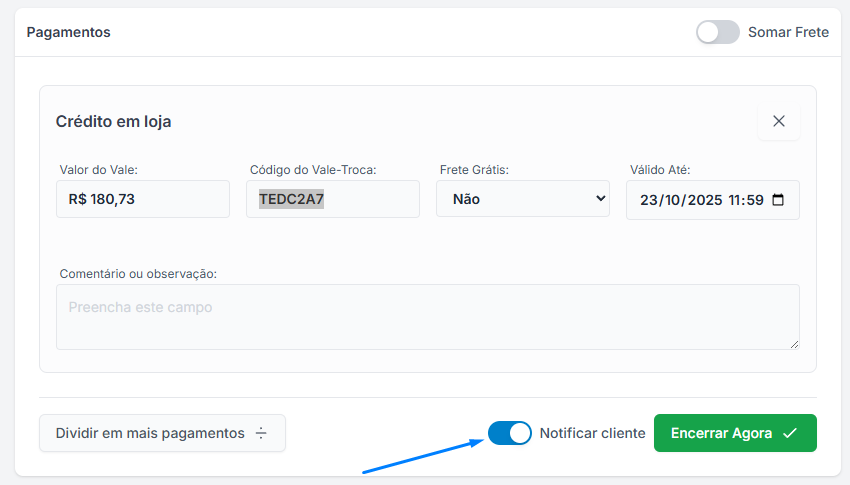
Na tela de encerramento, você verá a opção **"Notificar cliente"**.\
Se preferir que o cliente **não receba a comunicação**, basta **desmarcar** essa opção antes de concluir.